 Traty
TratySkanowanie paragonów do Excela: każda pozycja w osobnym wierszu
Skanowanie paragonów do Excela w Traty wygląda tak: robisz zdjęcie paragonu, aplikacja rozpisuje pozycje i nadaje im kategorie, a potem eksportujesz wybrany okres do arkusza. Każda pozycja paragonu to osobny wiersz z datą, sklepem, ilością, ceną, kategorią i grupą. Plik otwiera się w Excelu, Arkuszach Google i LibreOffice. Eksport jest częścią subskrypcji.
Dlaczego zwykły skaner nie daje arkusza?
Aplikacje do skanowania dokumentów i zwykłe OCR zamieniają paragon w tekst albo w PDF. Tekst przychodzi linijka po linijce: nazwa produktu w jednym wierszu, ilość i cena w drugim, rabat gdzieś pod spodem. Żeby zrobić z tego tabelę, trzeba wszystko rozdzielić ręcznie, a kategorii i tak nikt nie nada.
Do liczenia budżetu potrzebna jest tabela, w której jedna pozycja to jeden wiersz, a ilość, cena i kategoria stoją w osobnych kolumnach.
Jak zeskanować paragony do Excela w Traty?
- Zrób zdjęcie paragonu. Pozycje przychodzą rozpisane, każda z kategorią. Popraw to, co odczytało się źle.
- Powtarzaj przez tydzień, miesiąc albo rok. Paragony wpisane ręcznie też trafią do eksportu.
- Otwórz Ustawienia → Eksport do arkusza.
- Wybierz okres: ten miesiąc, poprzedni, ten rok, cały okres albo własne daty.
- Naciśnij Eksportuj i wybierz, gdzie zapisać plik: w telefonie albo na przykład na Dysku Google.
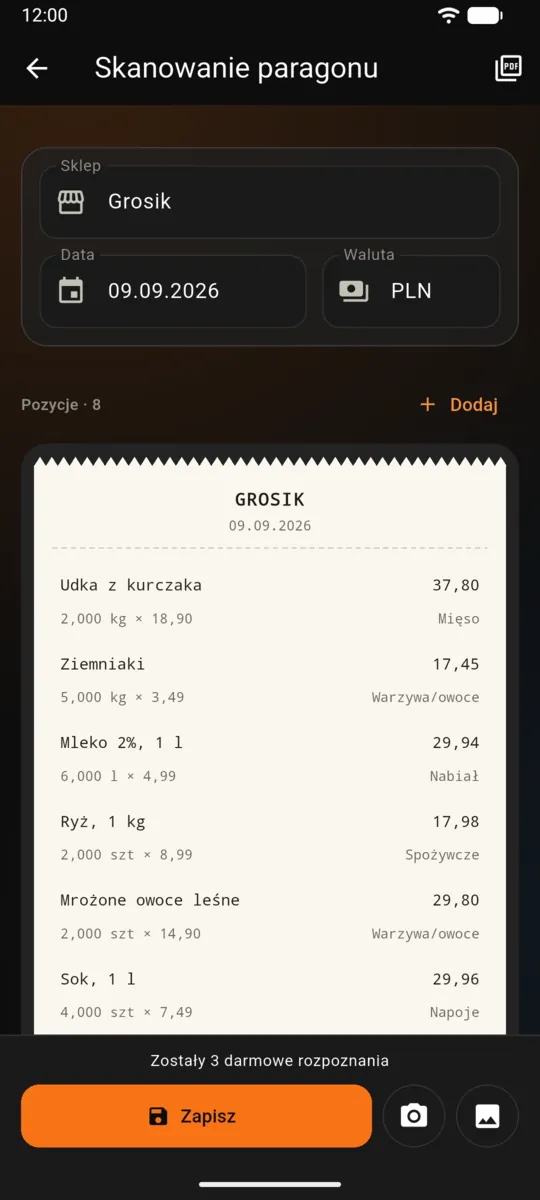
Jakie kolumny będą w arkuszu?
| Kolumna | Przykład |
|---|---|
| Data | 2026-09-09 |
| Sklep | Lidl |
| Pozycja | Mleko 2%, 1 l |
| Ilość | 6 |
| Jednostka | l |
| Cena jednostkowa | 4,99 |
| Wartość pozycji | 29,94 |
| Kategoria | Nabiał |
| Grupa | Żywność |
| Waluta | PLN |
| Suma paragonu | 187,40 |
| Dodane przez | Kasia |
| Nr paragonu | identyfikator paragonu |
Kolumna Dodane przez jest wypełniona w rodzinie, gdzie paragony dodaje kilka osób. Rabaty są osobnymi wierszami z ujemną kwotą, więc suma kolumny „Wartość pozycji” zgadza się z tym, co zapłaciłeś.
Czy plik otworzy się w polskim Excelu?
Tak. Separator zależy od regionu telefonu: przy polskim ustawieniu kolumny dzieli średnik, a w cenach stoi przecinek, tak jak oczekuje polski Excel. Plik ma oznaczenie kodowania, więc polskie litery w nazwach produktów się nie psują. W Arkuszach Google wybierz Plik → Importuj i wskaż plik.
Co zrobić z arkuszem dalej?
Najprostsze zestawienie to tabela przestawna:
- Zaznacz dane i wybierz Wstawianie → Tabela przestawna.
- Grupa albo Kategoria przeciągnij do wierszy.
- Wartość pozycji przeciągnij do wartości.
Dostajesz sumę na każdą kategorię. Jeśli dodasz Data do kolumn i zgrupujesz ją według miesięcy, zobaczysz, jak zmieniają się wydatki miesiąc po miesiącu. Kolumna Cena jednostkowa pozwala porównać ten sam produkt w różnych sklepach.
Jeśli nie chcesz budować zestawienia sam, wklej wiersze eksportu do darmowego szablonu budżetu domowego: kolumny są te same, a sumy grup na każdy miesiąc liczą się od razu.
Pytania
Czy eksport jest darmowy?
Nie. Eksport do arkusza jest częścią subskrypcji Traty Plus. Ręczne wpisywanie, historia, kategorie, budżet i widżet są darmowe. Ceny są w cenniku.
Czy mogę wyeksportować paragony całej rodziny?
Tak. W rodzinie eksport obejmuje wspólną bazę paragonów, a kolumna „Dodane przez” pokazuje, kto dodał każdy paragon.
Czy zdjęcia paragonów są w eksporcie?
Nie. Traty nie przechowuje zdjęć paragonów: zdjęcie służy tylko do odczytu pozycji. W arkuszu są dane z paragonu.